你有没有想过,那些在屏幕上翩翩起舞的游戏手柄,其实背后有着复杂的渲染过程呢?今天,就让我带你一起揭开游戏手柄渲染的神秘面纱,让你成为渲染高手!
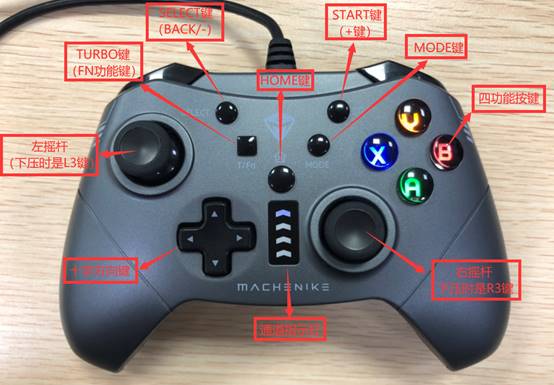
在开始渲染之前,你需要准备一些基础的东西。首先,你得有一个游戏手柄的3D模型。别急,现在网上有很多现成的模型可以下载,比如在虎课网(发布时间:2021-08-30 16:18:00)上,你就能找到详细的教程,教你如何导入背景图和中心轴线,通过正视图和右视图的调整,按照参考图画出4条6点5阶的曲线,组成一个曲面。
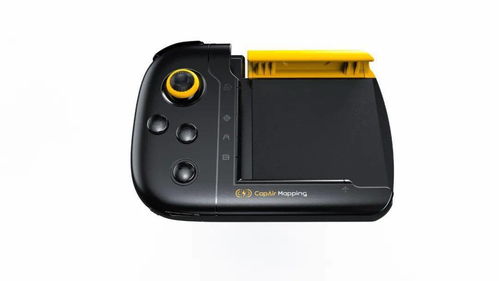
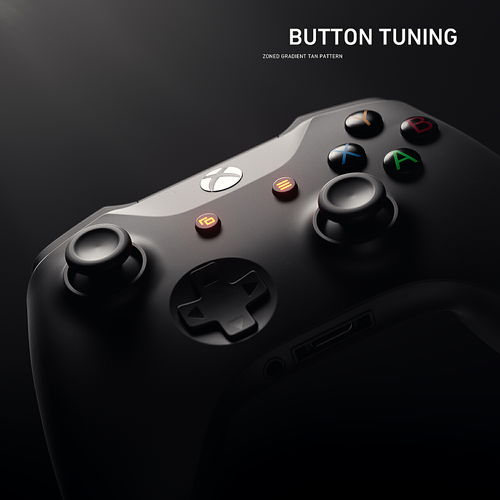
点击【双轨】,选中4条曲线,形成一个曲面。添加【镜像】后,调整最中间的曲线,右键【曲面边缘】,设置【连续性:曲率】,点击确认。这样,一个基本的曲面就诞生了。
根据参考图,添加一根分割线,如图所示。画完调整完之后,点击【分割】。在顶视图和透视图中,对这条曲线进行调整,让其更贴合曲面。
复制这条曲线,选择所有点,点击【对齐XYZ】,对齐到Z坐标。然后调整这些点,让其形状对应参考图。
点击【偏移:2】,进行调整,【松弛】要选择是,然后进行【放样】。这样,一个立体的曲线就出现了。
这时两个曲面中间有缝隙,使用【曲面工具】-【边缘工具】-【组合两条外露的边缘】,得到需要的效果。
将点进行调整,【延伸】如图的曲线,从延长的点画一条6点5阶的曲线,进行调整。删除延长线,在透视图和正视图中,移动该曲线的位置。
从端点的位置拉一条直线,【重建】6点5阶,进行一个弧度的调整。将这两条曲线进行【双轨】,打开这个曲面的【UV点】,将下方的点都向上移动,高于手柄的底部。
复制箭头所指的两条曲线,进行调整,点击【双轨】。选择【曲线】,右键图层【改变物件图层】,进行组合。
画出一条手柄的形状,拖动点进行调整。选择【双轨】选中对应的曲面,形成一个曲面。添加【镜像】,对中间的那条曲线进行调整。
在KeyShot10.1-游戏手柄渲染全流程!中,你可以将需要渲染的模型拖入ks中,调整合适的渲染角度,添加相机。
在渲染过程中,添加塑料材质,调整颜色。粗糙度:0.05,折射指数:1.46。右击纹理中添加噪点(纹理)连接到凹凸上。
在实用工具中添加要计数的颜色。模式:值,输入来源:0,输入目标:0.374,输出来源:0.938,输出目标:0。再新添加金属材质连接到新,调整颜色。
在纹理中添加曲率和噪点(纹理)增加模型外壳质感效果。将色彩复合连接到不透明度,曲率连接到色彩复合来源,噪点(纹理)连接到来源Alpha。
通过以上步骤,你就可以完成一个游戏手柄的渲染了。当然,这只是一个基础教程,想要达到更高级的渲染效果,还需要不断学习和实践。不过,只要你掌握了这些技巧,相信你一定能成为一名渲染高手!